Tổng quan danh sách sản phẩm
Truy cập Danh mục → Sản phẩm trên thanh điều hướng bên trái để vào trang quản lý sản phẩm. Trang này hiển thị toàn bộ danh mục hàng hóa của cửa hàng với các thông tin tổng quan:
- Tổng sản phẩm — Tổng số lượng sản phẩm (SKU) đang có trong hệ thống.
- Đang bán — Số sản phẩm ở trạng thái hoạt động, hiển thị trên website và các kênh bán.
- Sắp hết hàng — Sản phẩm có tồn kho dưới ngưỡng cảnh báo, cần nhập thêm hàng.
- Tổng tồn kho — Tổng số lượng hàng hóa đang có trong kho.
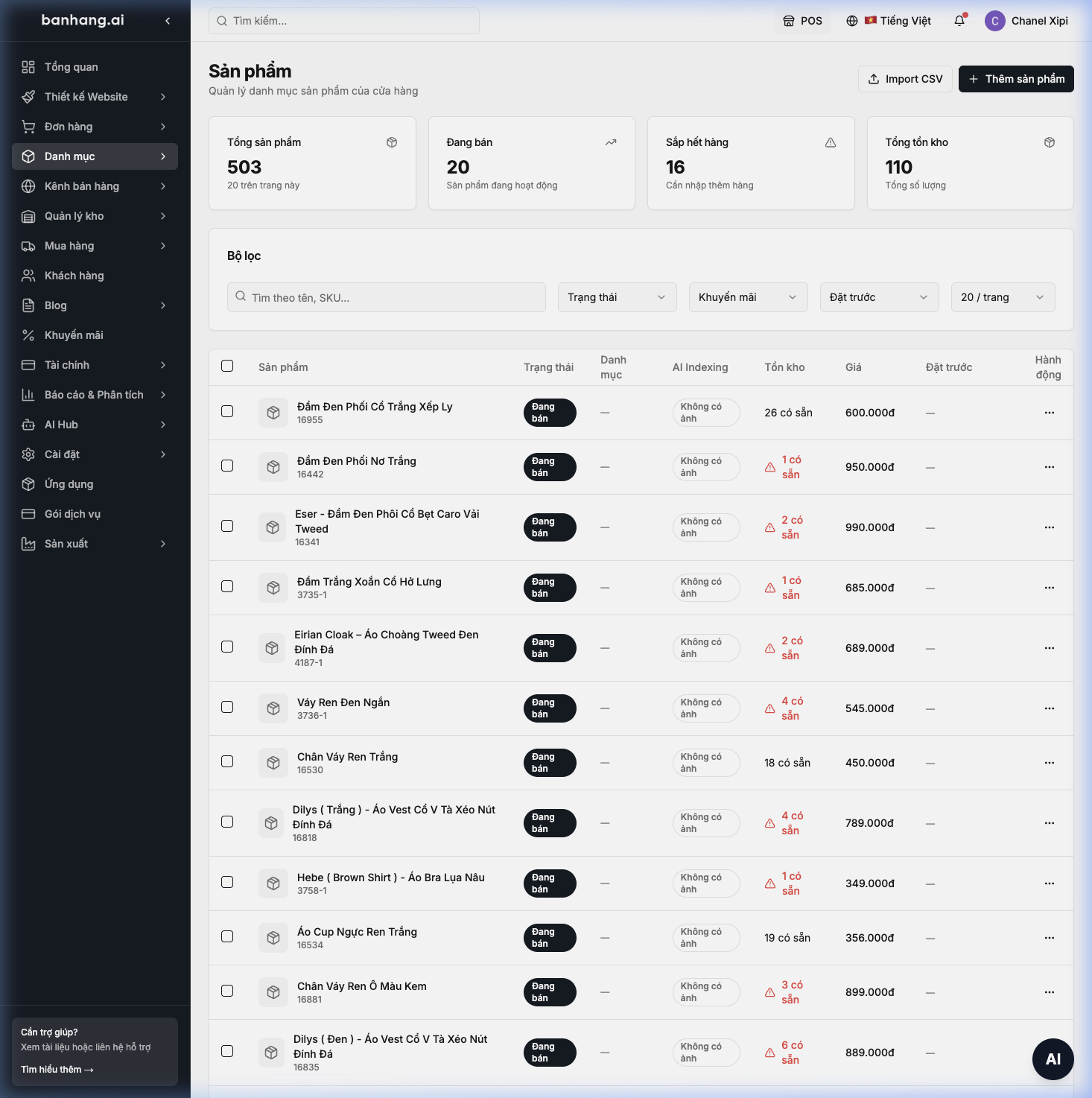
Mỗi sản phẩm trong danh sách hiển thị:
- Trạng thái — Badge xanh "Đang bán" hoặc badge đỏ "Hết hàng".
- Danh mục — Nhóm sản phẩm thuộc (VD: Skirt, Dress...).
- Lập chỉ mục AI — Trạng thái sản phẩm đã được AI đánh chỉ mục hay chưa, giúp trợ lý khách mua có thể tìm và trình bày sản phẩm này.
- Tồn kho — Số lượng hiện có. Hiển thị cảnh báo ⚠️ khi sắp hết.
- Giá — Giá bán lẻ hiện tại.
💡 Mẹo: Sử dụng thanh Bộ lọc phía trên bảng để lọc nhanh theo Trạng thái, Khuyến mãi, hoặc tìm kiếm theo Tên/SKU.
Tạo sản phẩm mới
Nhấn nút + Thêm sản phẩm ở góc trên bên phải để mở trang tạo sản phẩm mới.
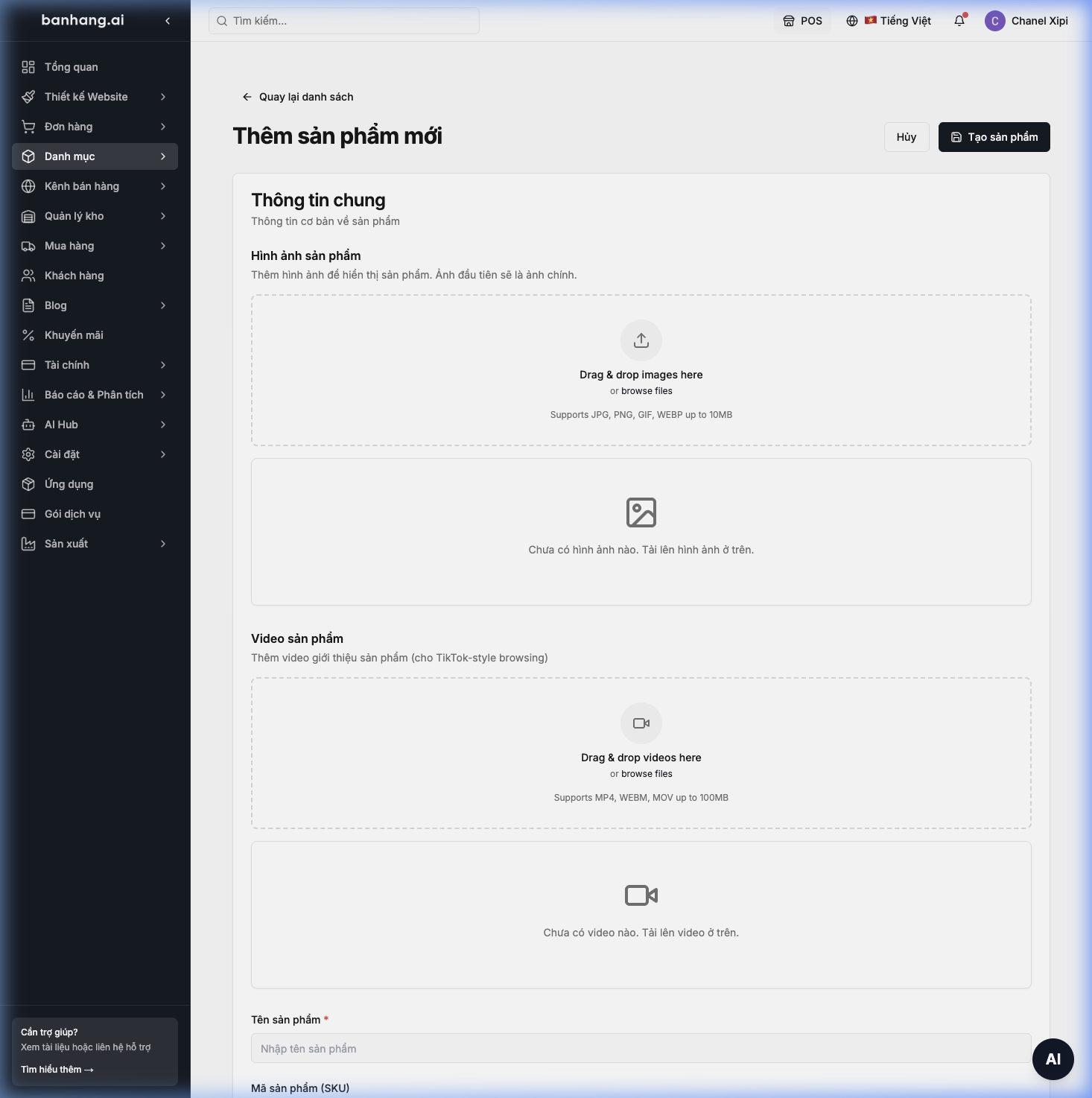
Bước 1: Tải ảnh & video sản phẩm
Phần Hình ảnh sản phẩm cho phép kéo thả (drag & drop) hoặc chọn file từ máy tính. Ảnh đầu tiên sẽ tự động trở thành ảnh chính hiển thị trên danh sách và website.
- Hỗ trợ định dạng:
JPG,PNG,GIF,WEBP— tối đa 10MB/ảnh. - Bạn có thể tải nhiều ảnh cùng lúc và sắp xếp thứ tự bằng kéo thả.
Phần Video sản phẩm hỗ trợ upload video giới thiệu sản phẩm theo phong cách TikTok-style browsing:
- Hỗ trợ định dạng:
MP4,WEBM,MOV— tối đa 100MB.
Bước 2: Nhập thông tin cơ bản
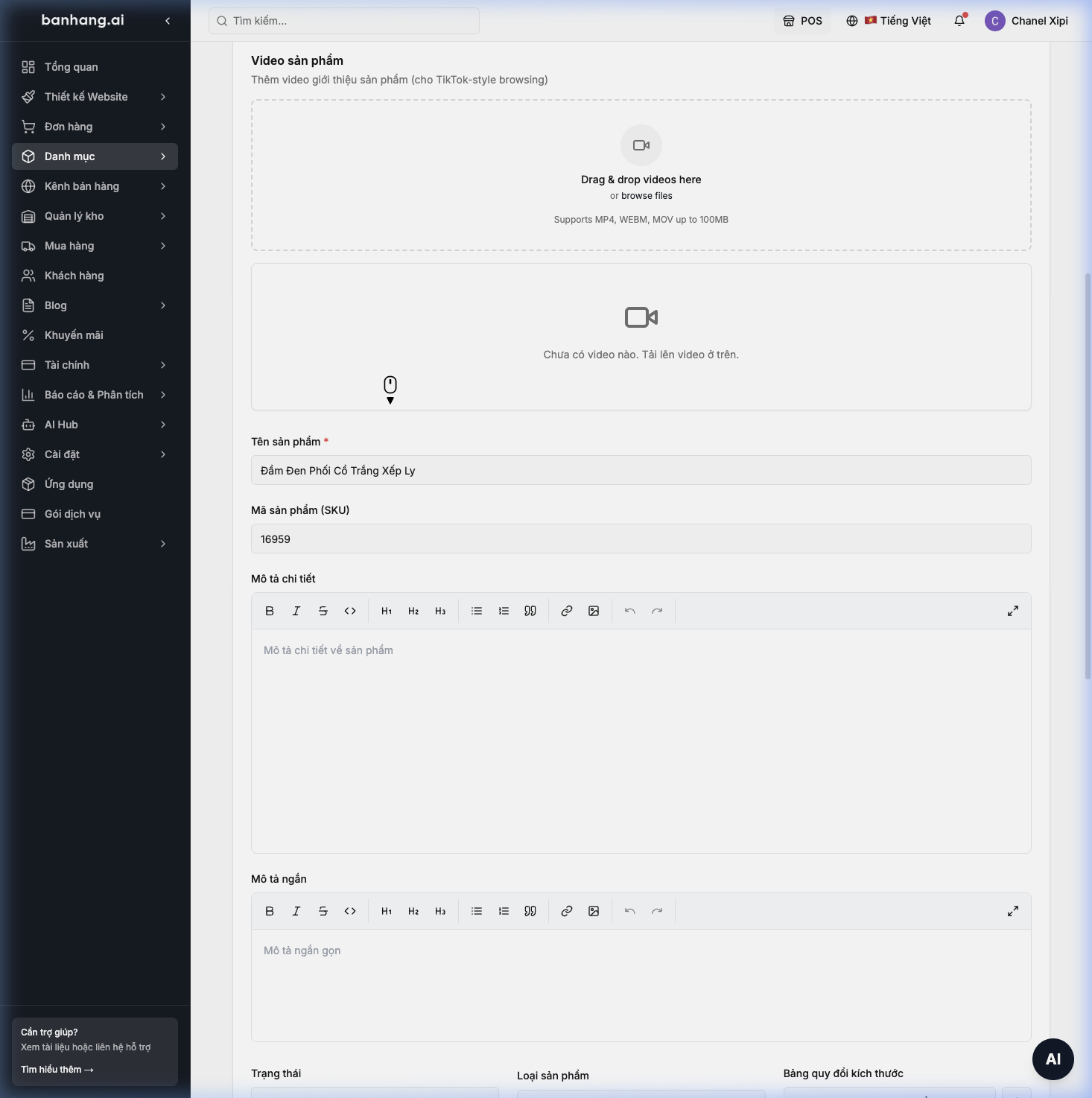
Điền các trường thông tin bắt buộc và quan trọng:
- Tên sản phẩm * — Tên hiển thị trên website, kênh bán và hóa đơn. Nên viết rõ ràng, bao gồm từ khóa SEO.
- Mã sản phẩm (SKU) — Mã quản lý nội bộ. Hệ thống sẽ tự sinh SKU nếu bỏ trống, hoặc bạn có thể tự nhập theo quy ước riêng.
- Mô tả chi tiết — Trình soạn thảo rich-text hỗ trợ định dạng đầy đủ: Bold, Italic, Heading (H1-H3), danh sách, chèn link và hình ảnh. Nội dung này hiển thị trên trang chi tiết sản phẩm của website.
- Mô tả ngắn — Đoạn mô tả tóm tắt hiển thị nhanh trong kết quả tìm kiếm và card sản phẩm.
Bước 3: Cài đặt trạng thái & phân loại
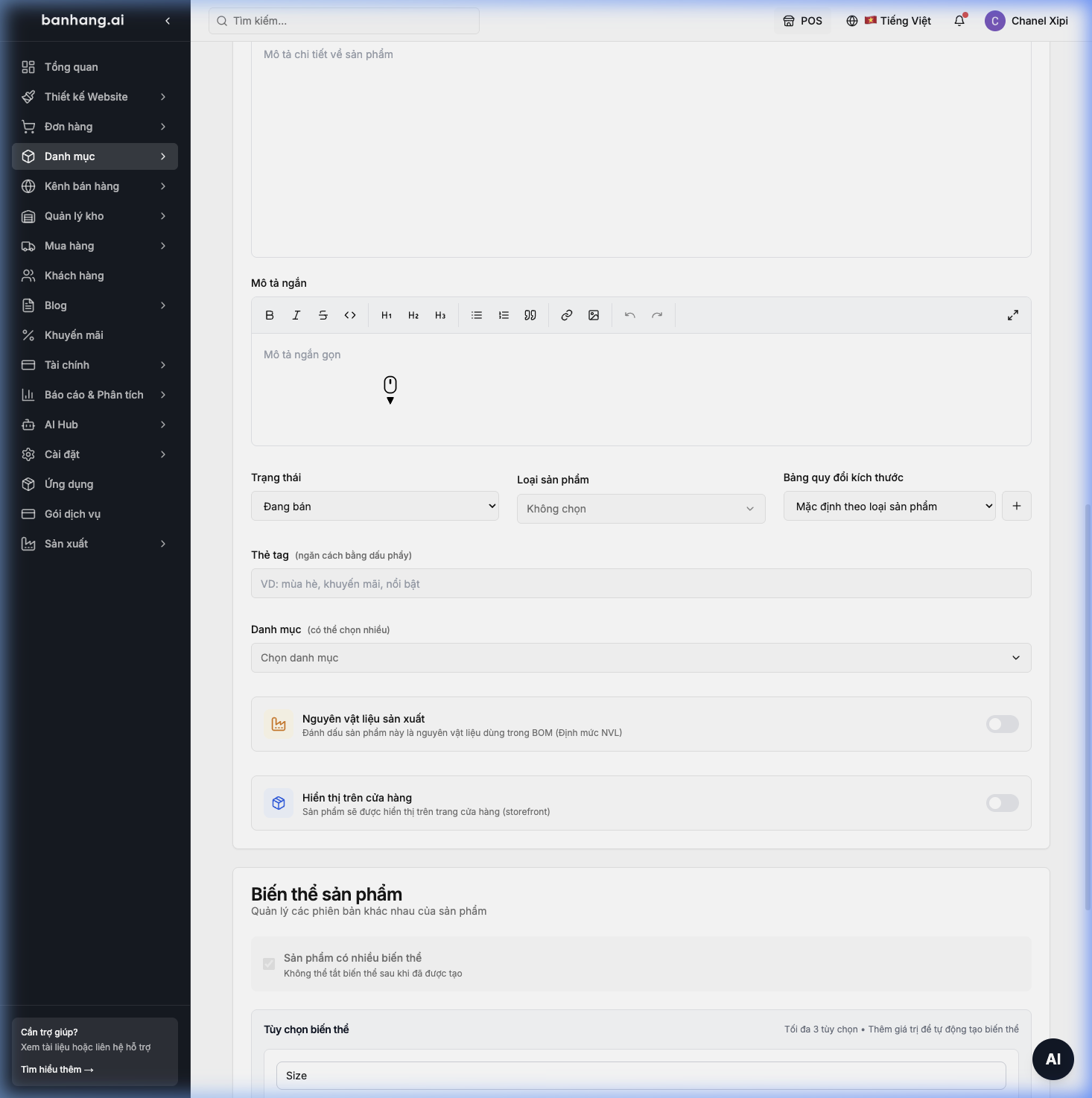
- Trạng thái — Chọn "Đang bán" để sản phẩm hiển thị ngay, hoặc "Nháp" để lưu nội bộ chưa công khai.
- Loại sản phẩm — Phân loại theo nhóm ngành (VD: Thời trang, Phụ kiện, F&B...).
- Bảng quy đổi kích thước — Gắn bảng size chart theo từng loại sản phẩm để khách hàng tham khảo.
- Thẻ tag — Gắn nhãn để phân loại nhanh (VD: mùa hè, khuyến mãi, nổi bật). Nhập và tách bằng dấu phẩy.
- Danh mục — Chọn một hoặc nhiều danh mục sản phẩm (hỗ trợ đa cấp).
- Nguyên vật liệu sản xuất — Bật khi sản phẩm này là nguyên liệu dùng trong BOM (Định mức NVL) cho module Sản xuất.
- Hiển thị trên cửa hàng — Bật hoặc tắt sản phẩm trên website bán hàng.
Bước 4: Thiết lập biến thể sản phẩm
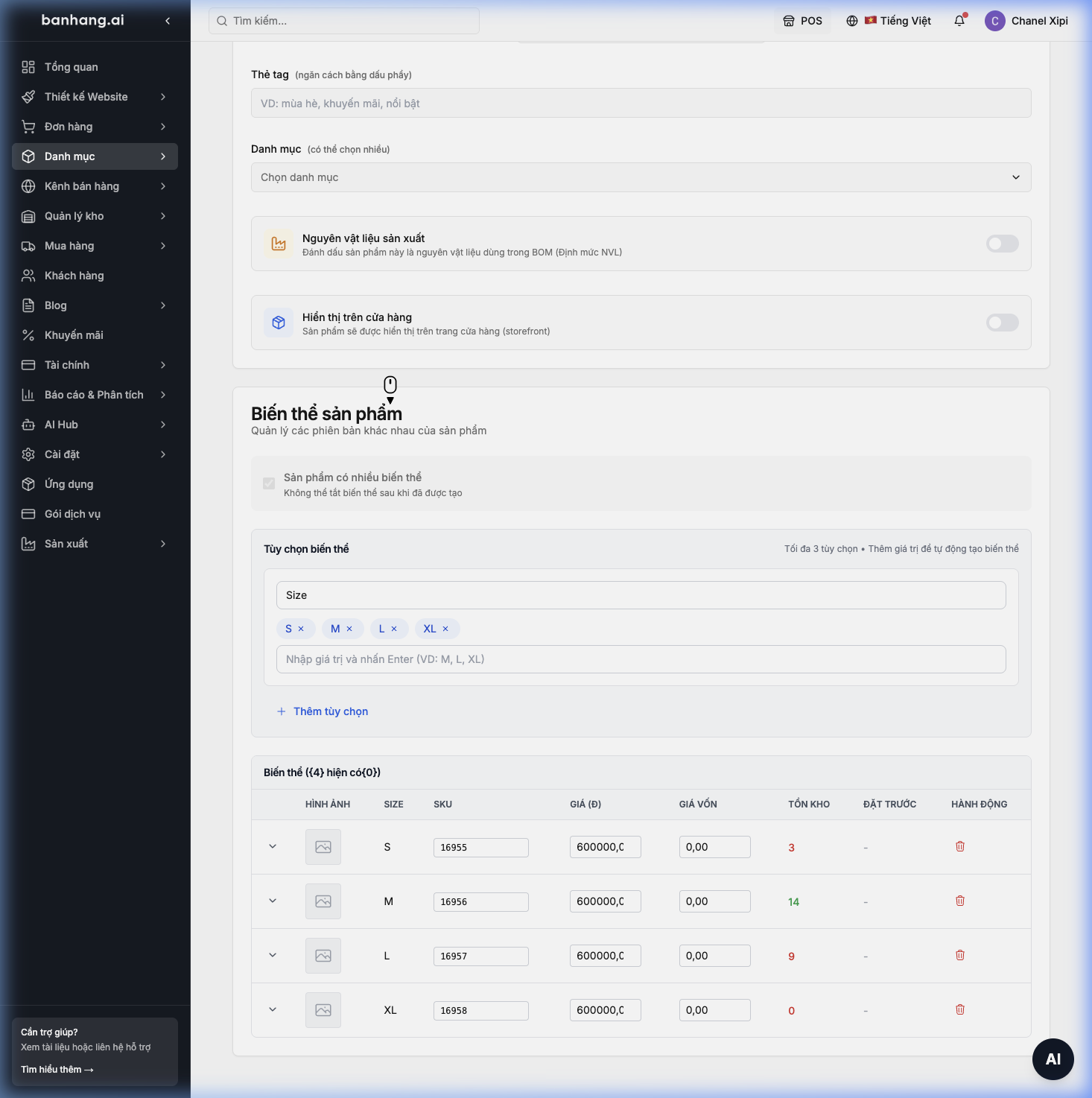
Tick vào ô "Sản phẩm có nhiều biến thể" để kích hoạt chế độ biến thể. Hệ thống hỗ trợ tối đa 3 tùy chọn biến thể (VD: Size, Màu sắc, Chất liệu).
- Nhập tên tùy chọn (VD: Size) vào ô Tùy chọn biến thể.
- Thêm các giá trị: Nhập từng giá trị (VD: S, M, L, XL) và nhấn Enter. Mỗi giá trị hiển thị dưới dạng chip có nút xóa.
- Nhấn + Thêm tùy chọn nếu cần thêm thuộc tính (VD: Màu sắc).
Hệ thống sẽ tự sinh bảng biến thể dạng lưới (Matrix), trong đó mỗi tổ hợp biến thể có các trường riêng biệt:
- Hình ảnh — Ảnh riêng cho từng biến thể.
- SKU — Mã SKU riêng (tự sinh từ mã gốc, VD: 16955, 16956...).
- Giá (đ) — Giá bán riêng cho từng biến thể.
- Giá vốn — Giá nhập/giá vốn để tính lãi gộp.
- Tồn kho — Số lượng tồn kho riêng biệt cho mỗi biến thể. Hiển thị đỏ khi sắp hết.
- Đặt trước — Cho phép khách đặt trước khi hết hàng.
⚠️ Lưu ý: Không thể tắt biến thể sau khi đã tạo. Hãy cân nhắc kỹ trước khi kích hoạt.
Bước 5: Lưu sản phẩm
Sau khi hoàn tất tất cả thông tin, nhấn nút 🔖 Tạo sản phẩm (hoặc Lưu thay đổi khi chỉnh sửa) ở góc trên bên phải. Sản phẩm sẽ ngay lập tức xuất hiện trong danh sách và đồng bộ lên các kênh bán hàng đã kết nối.
Nhập hàng loạt từ file CSV
Để thêm số lượng lớn sản phẩm cùng lúc, sử dụng tính năng Import CSV trên trang danh sách sản phẩm:
- Nhấn nút ⬇ Import CSV ở góc trên bên phải (bên cạnh nút Thêm sản phẩm).
- Tải file mẫu (template) về máy để đảm bảo đúng format.
- Điền thông tin sản phẩm vào file. Với sản phẩm có biến thể, mỗi biến thể chiếm 1 dòng riêng, chia sẻ chung mã Product ID.
- Upload file lên hệ thống — bộ Data Validator sẽ tự kiểm tra lỗi format và trùng SKU trước khi import.
Chỉnh sửa sản phẩm
Từ danh sách sản phẩm, nhấn vào tên sản phẩm bất kỳ để mở trang chỉnh sửa. Trang chỉnh sửa có layout giống hệt trang tạo mới, bạn có thể:
- Cập nhật ảnh, video, mô tả, giá, tồn kho.
- Thêm/xóa biến thể.
- Thay đổi trạng thái bán.
- Xóa sản phẩm bằng nút 🗑 Xóa sản phẩm.